
Contact Form
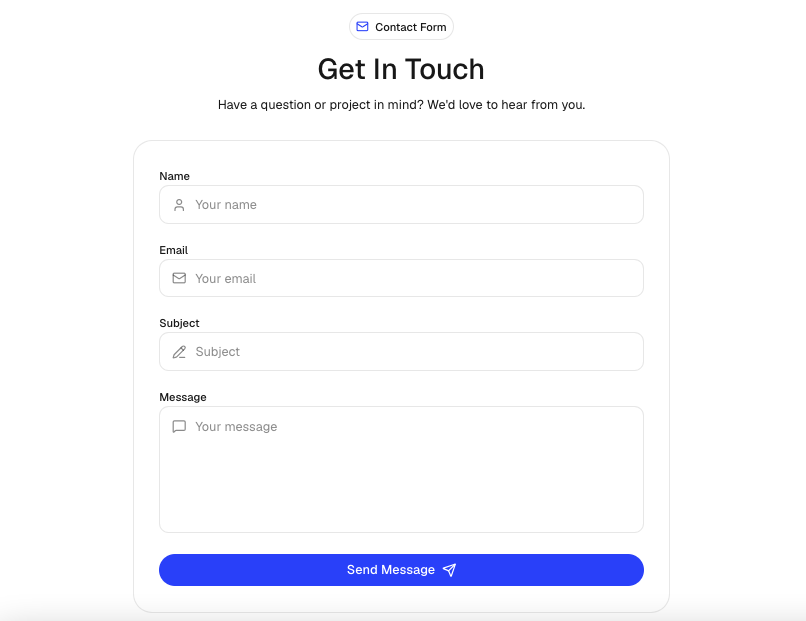
The ContactForm component provides a ready-to-use contact form with inputs for name, email, subject, and message.
It includes:
- Name field
- Email field
- Subject field
- Message textarea
- Submit button
- Lucide icons
- Responsive layout
- Accessible labels
Import the component using:
import ContactForm from "@/components/forms/contactForm";Preview
Basic Usage
<ContactForm />Fields Included
Name
Email
Subject
Message
Send Message Button
Form Structure
┌─────────────────────────┐
│ Name                    │
├─────────────────────────┤
│ Email                   │
├─────────────────────────┤
│ Subject                 │
├─────────────────────────┤
│ Message                 │
│                         │
│                         │
├─────────────────────────┤
│     Send Message        │
└─────────────────────────┘
Icons Used
import {
  User,
  Mail,
  PencilLine,
  MessageSquare,
  Send,
} from "lucide-react";
Submit Button
The form uses the Button component for submission.
<Button
  rightIcon={Send}
  variant="primary"
  className="w-full"
>
  Send Message
</Button>
Custom Form Handling
Attach your own submit handler.
<form onSubmit={handleSubmit}>
  <ContactForm />
</form>
Example:
const handleSubmit = (e: React.FormEvent) => {
  e.preventDefault();

  // Send form data
};
Connecting to a Backend
You can connect the form to:
- Next.js Server Actions
- API Routes
- Resend
- Formspree
- Web3Forms
- EmailJS
- Supabase
- Firebase
Example:
const handleSubmit = async () => {
  await fetch("/api/contact", {
    method: "POST",
    body: JSON.stringify(formData),
  });
};
Styling
The component uses:
Tailwind CSS
Lucide Icons
Custom Button Component
and automatically adapts to mobile and desktop screen sizes.
Common Use Cases
- Contact pages
- Support forms
- Lead generation pages
- Agency websites
- SaaS websites
- Portfolio websites
- Landing pages